دليل إنشاء صور المنتجات
تعلم الطريقة الصحيحة لإنشاء أفضل الصور الاحترافية لمنتجاتك.
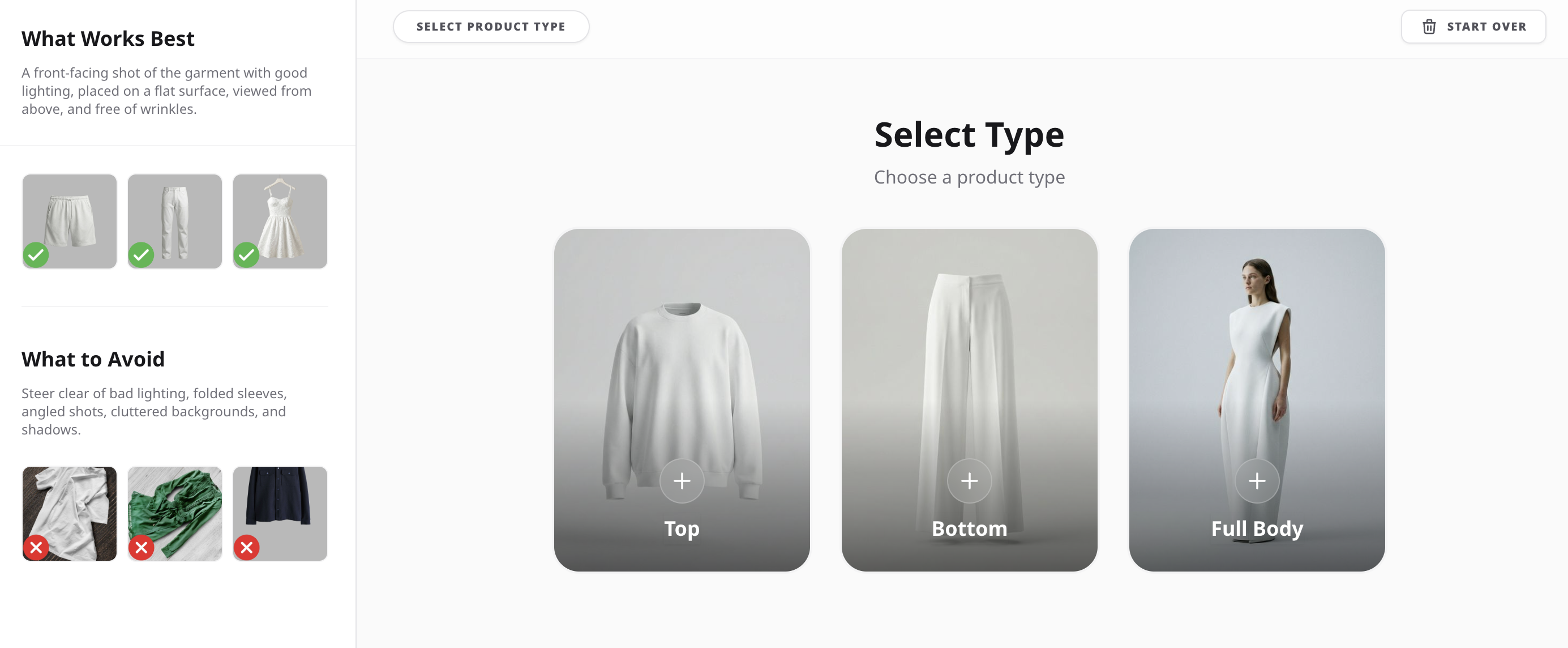
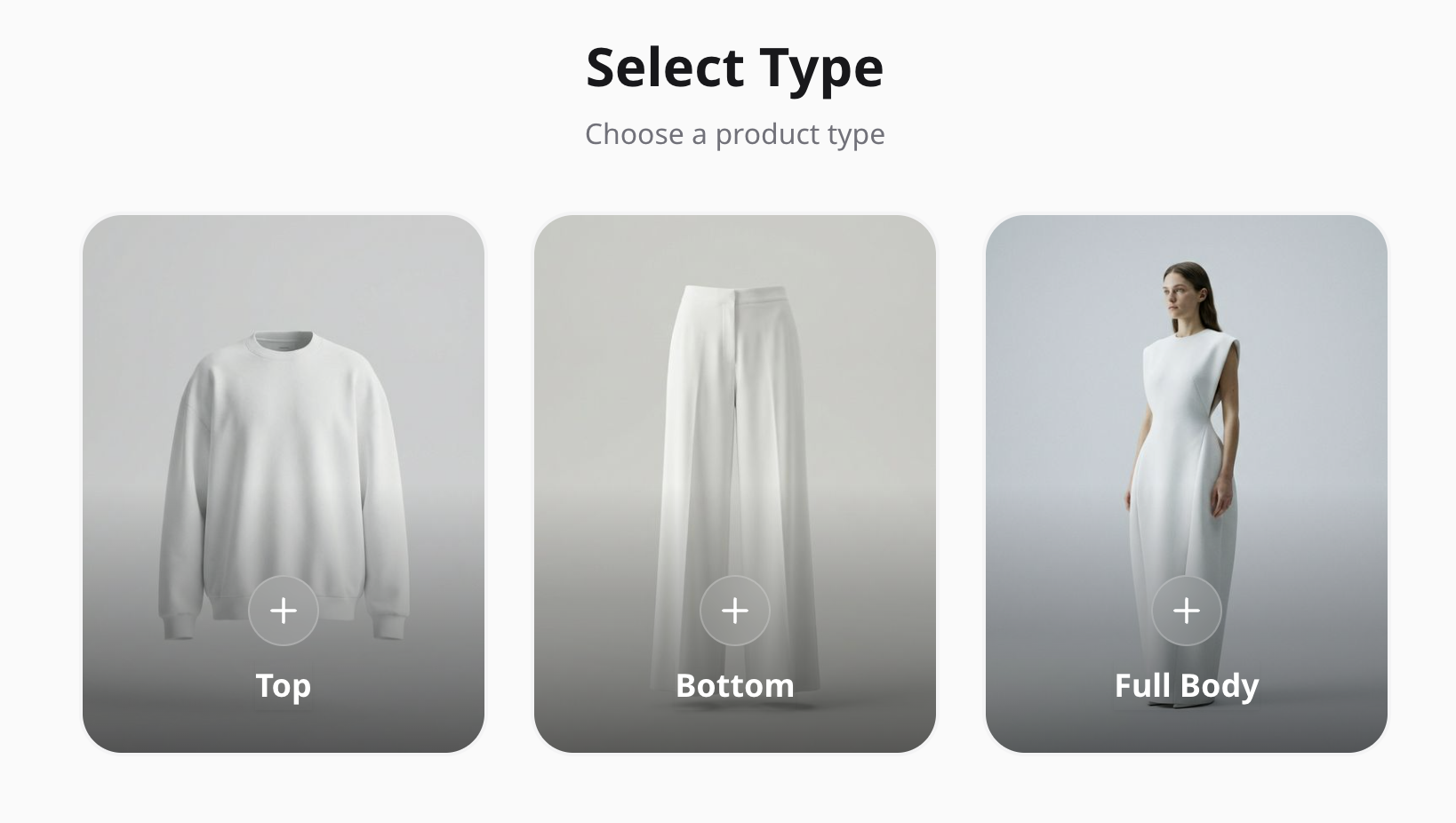
1. اختر نوع القطعة
في هذه الخطوة، قم بتحديد نوع القطعة التي تود إنشاء صور لها. يتيح لك النظام ثلاث فئات رئيسية: قطعة علوية، قطعة سفلية، أو إطلالة كاملة. تحديد الفئة بدقة يساعد الذكاء الاصطناعي على فهم كيفية عرض المنتج بشكل صحيح ومثالي على العارض. تأكد من اختيار الفئة المطابقة لمنتجك لتحصل على أفضل نتيجة.
2. ارفع صور المنتج
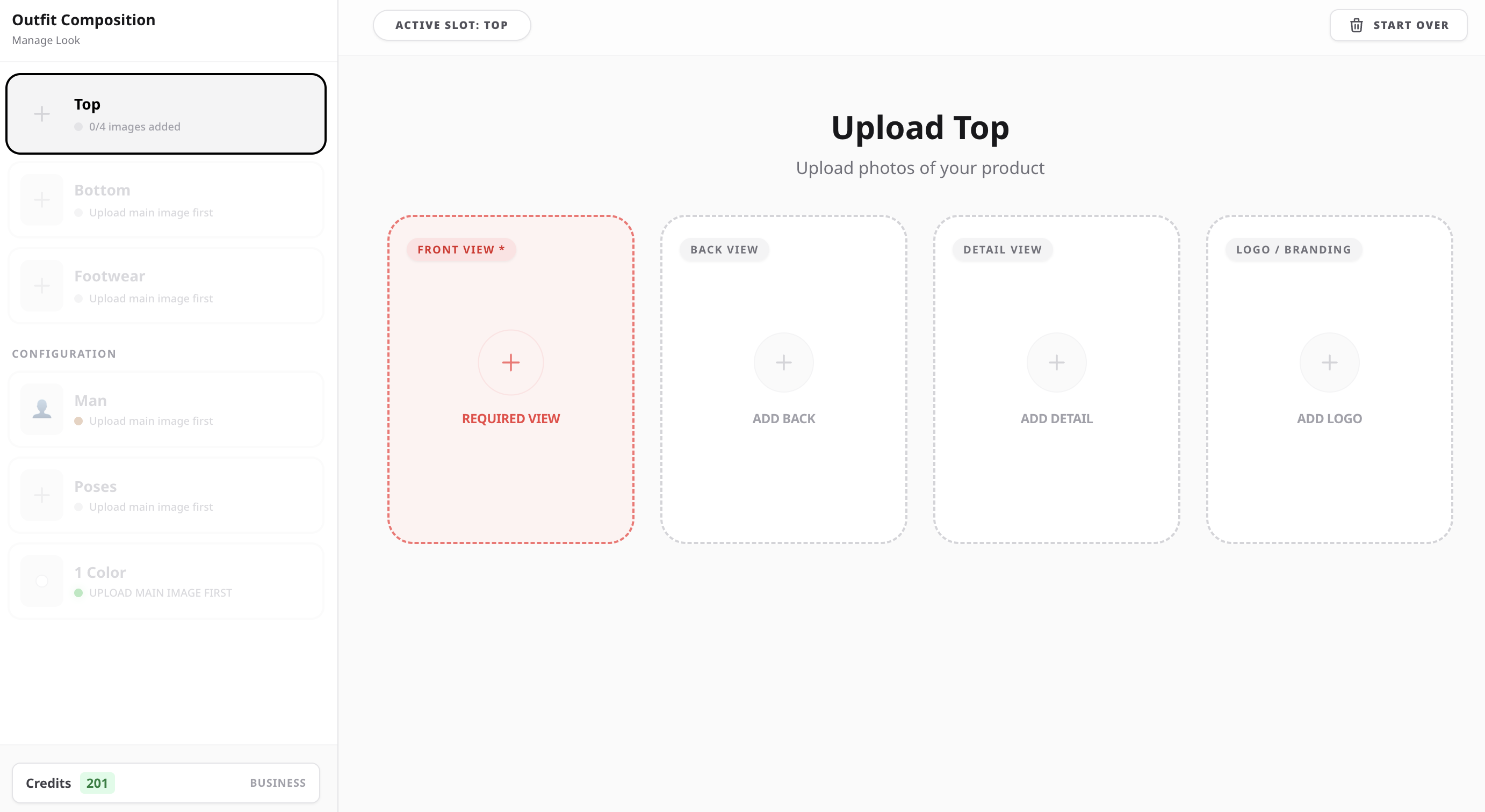
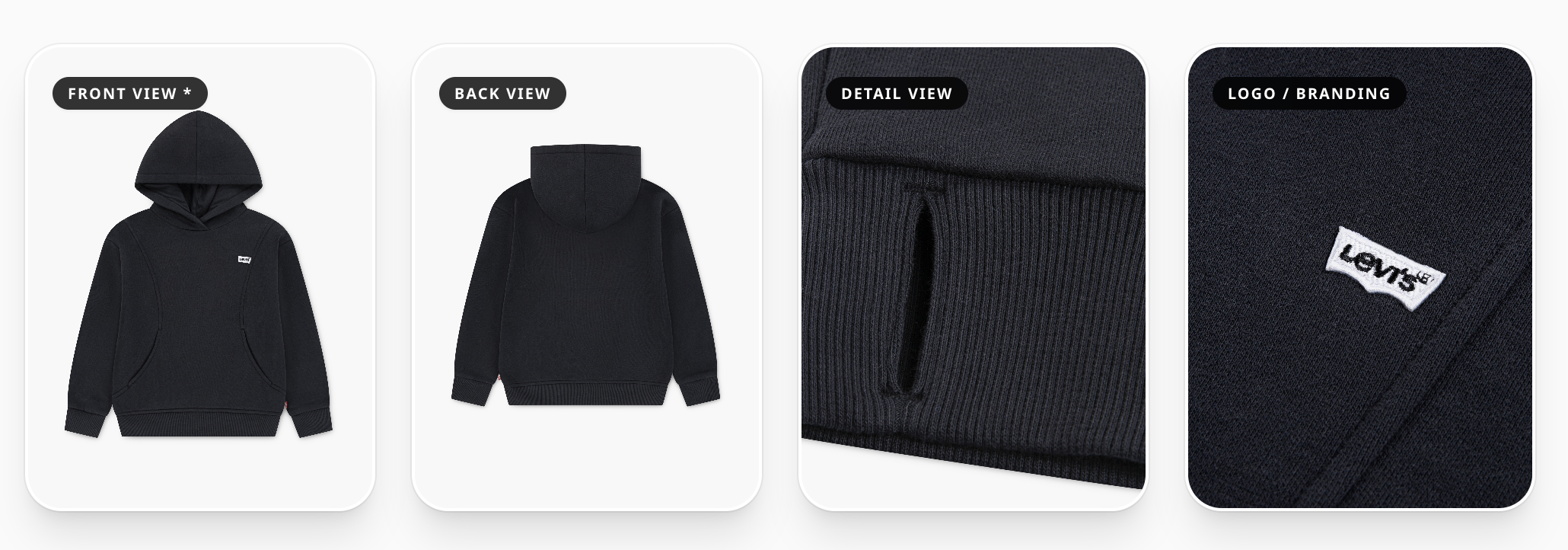
ارفع صوراً واضحة لمنتجك ليتمكن النظام من التقاط جميع التفاصيل بحرفية. صورة الواجهة الأمامية إلزامية، ولكن ننصح بشدة بإضافة صور إضافية للجهة الخلفية، والتفاصيل الدقيقة، والشعار لتحسين النتيجة. كلما قدمت صوراً أكثر وضوحاً، استطاع النظام فهم خامة وتصميم القطعة بشكل أفضل، خاصة إذا كانت تحتوي على شعار، نصوص، أو تفاصيل تطريز معقدة.
3. رفع صور مرجعية (اختياري)
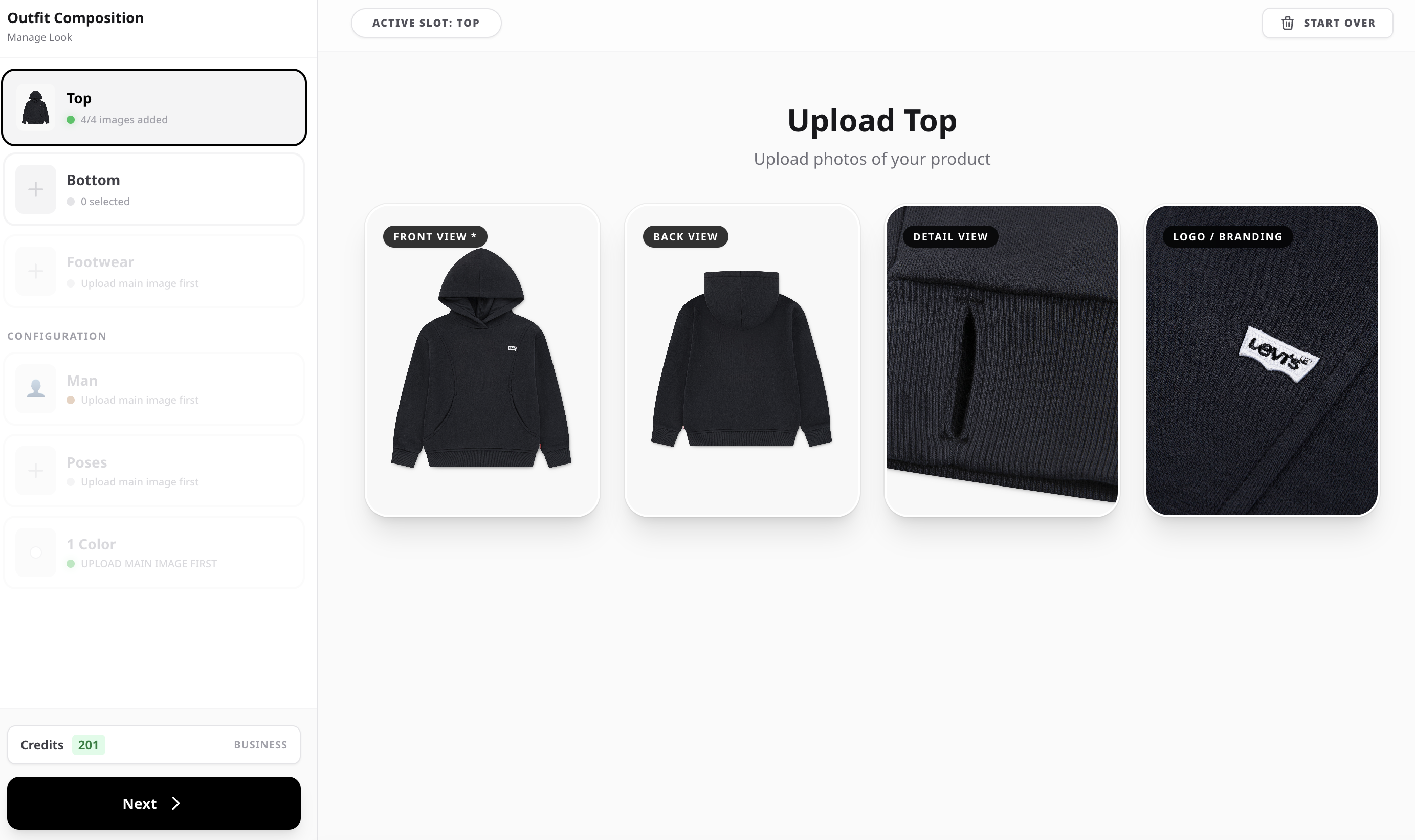
في هذه الخطوة تقوم برفع الصور المرجعية للمنتج. صورة الواجهة الأمامية مطلوبة دائماً، بينما صور الخلفية والتفاصيل والشعار تعتبر إضافات ممتازة. ستساعد هذه الصور الإضافية النظام في تكوين فهم أدق لشكل القطعة والخامة. إذا كانت القطعة بسيطة جداً ولا تتضمن تفاصيل كثيرة، فقد تكون صورة أمامية واضحة كافية للحصول على نتيجة مذهلة.
4. اختيار قطعة سفلية مكملة
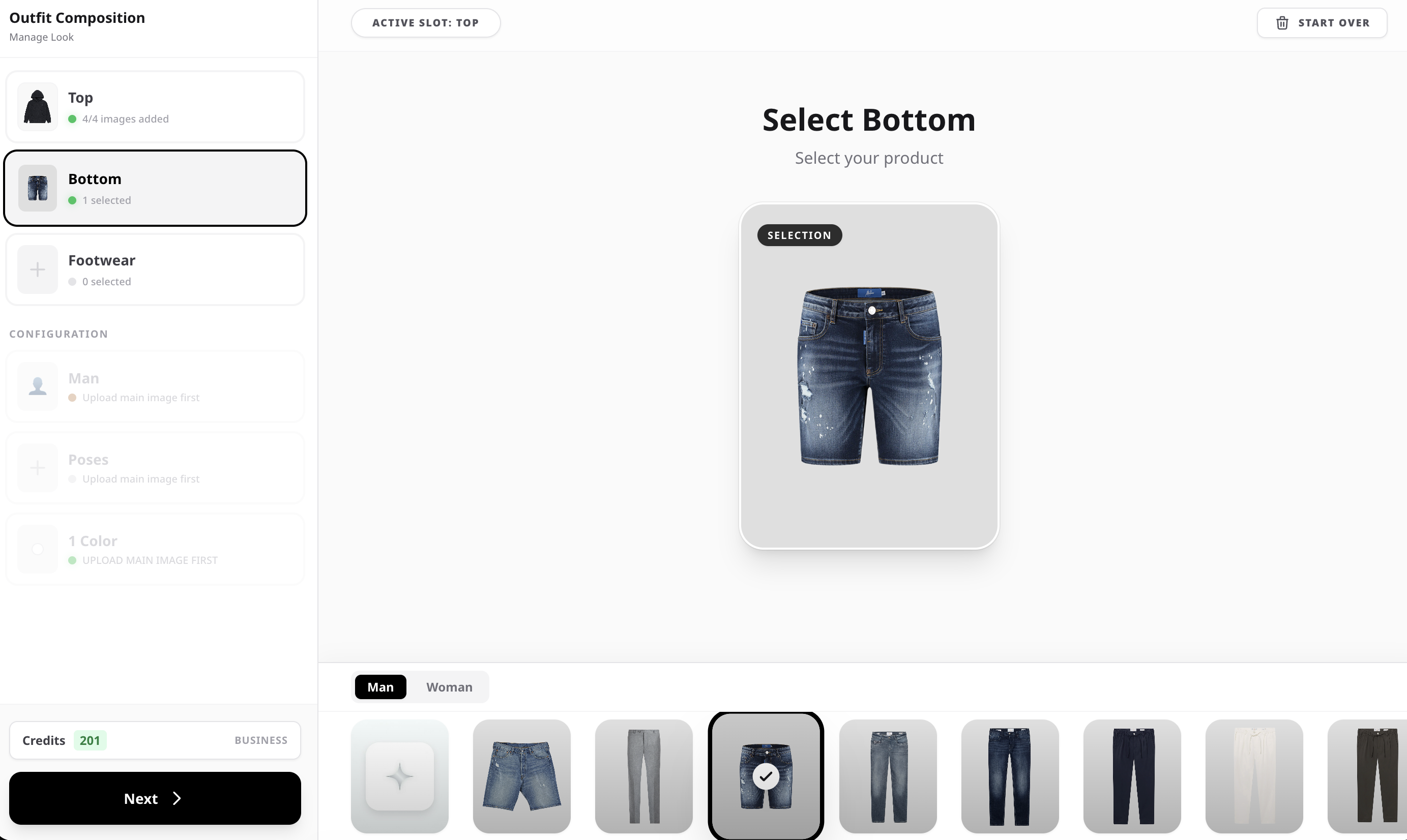
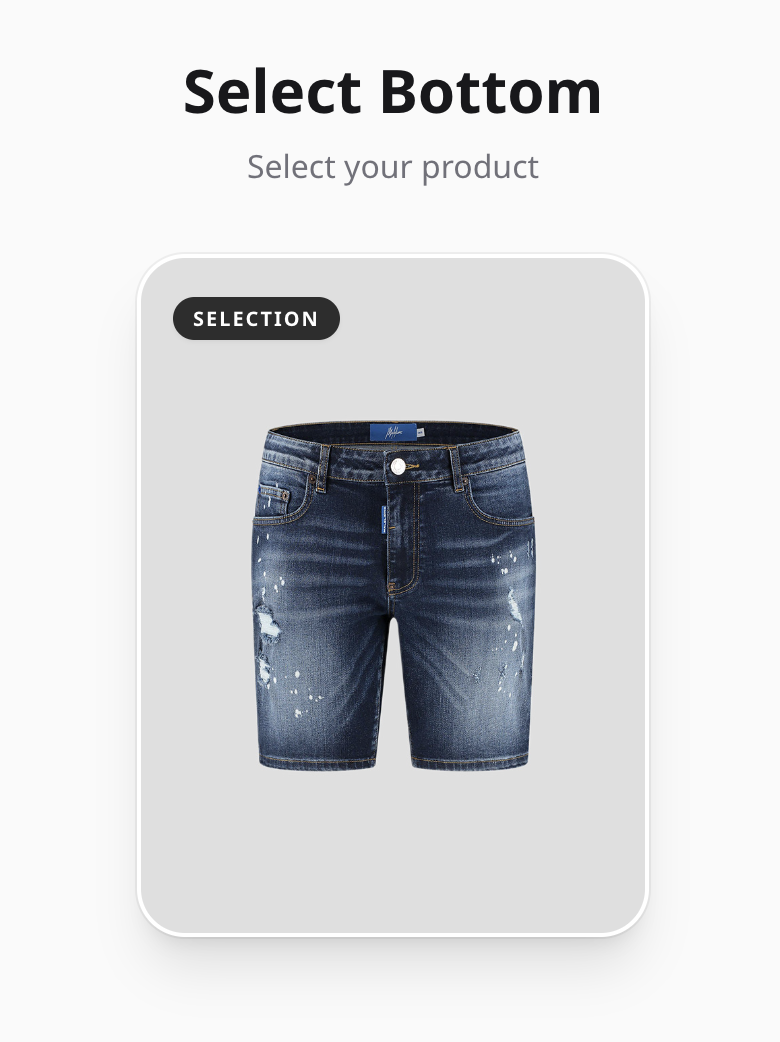
يمكنك هنا اختيار قطعة سفلية (مثل بنطال أو شورت) من مكتبة متوفرة مسبقاً داخل الاستوديو دون الحاجة لرفعها. لقد قام فريقنا باختيار وتجهيز هذه القطع لتعمل بسلاسة وتناغم مع الذكاء الاصطناعي، مما يوفر وقتك ويساعد النظام على إنشاء إطلالة متكاملة بصورة احترافية.


5. اختيار الحذاء
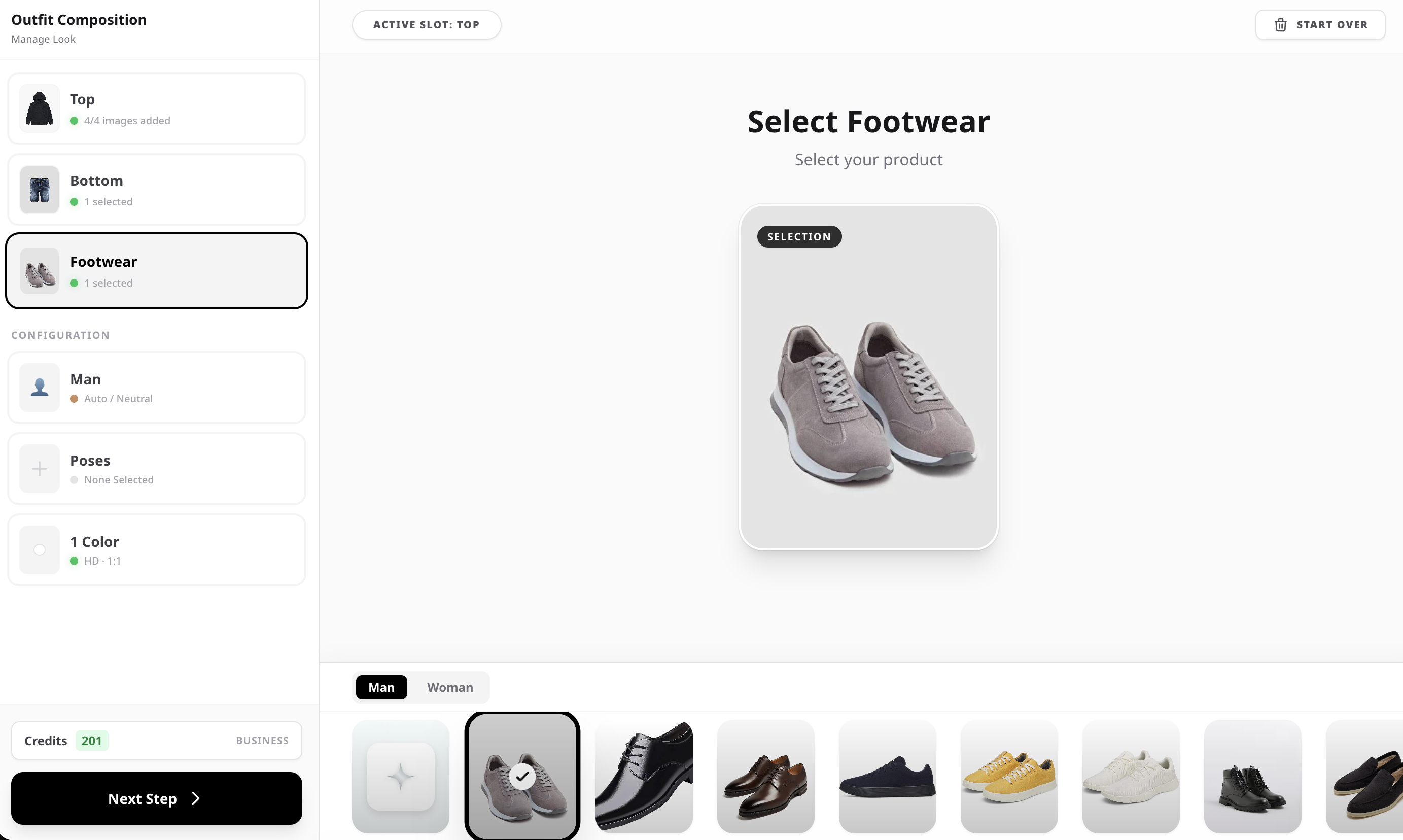
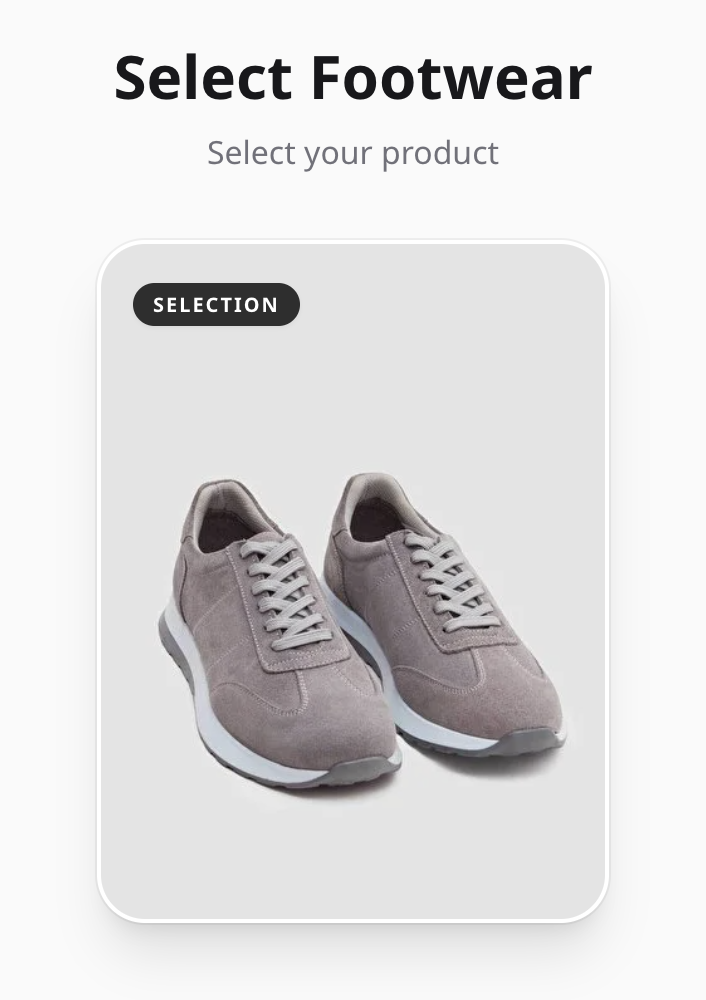
لإكمال الإطلالة، يمكنك اختيار الحذاء المناسب من الخيارات المتوفرة لدينا. جميع الأحذية متوفرة في الاستوديو وجاهزة للاستخدام. يمكنك التبديل بين قسمي الرجال والنساء لاستعراض أحذية رياضية، كاجوال، أو رسمية. استخدام الأحذية المتوفرة يضمن لك تناسقاً مثالياً وواقعية مبهرة للإطلالة.


6. اختيار العارض / الموديل
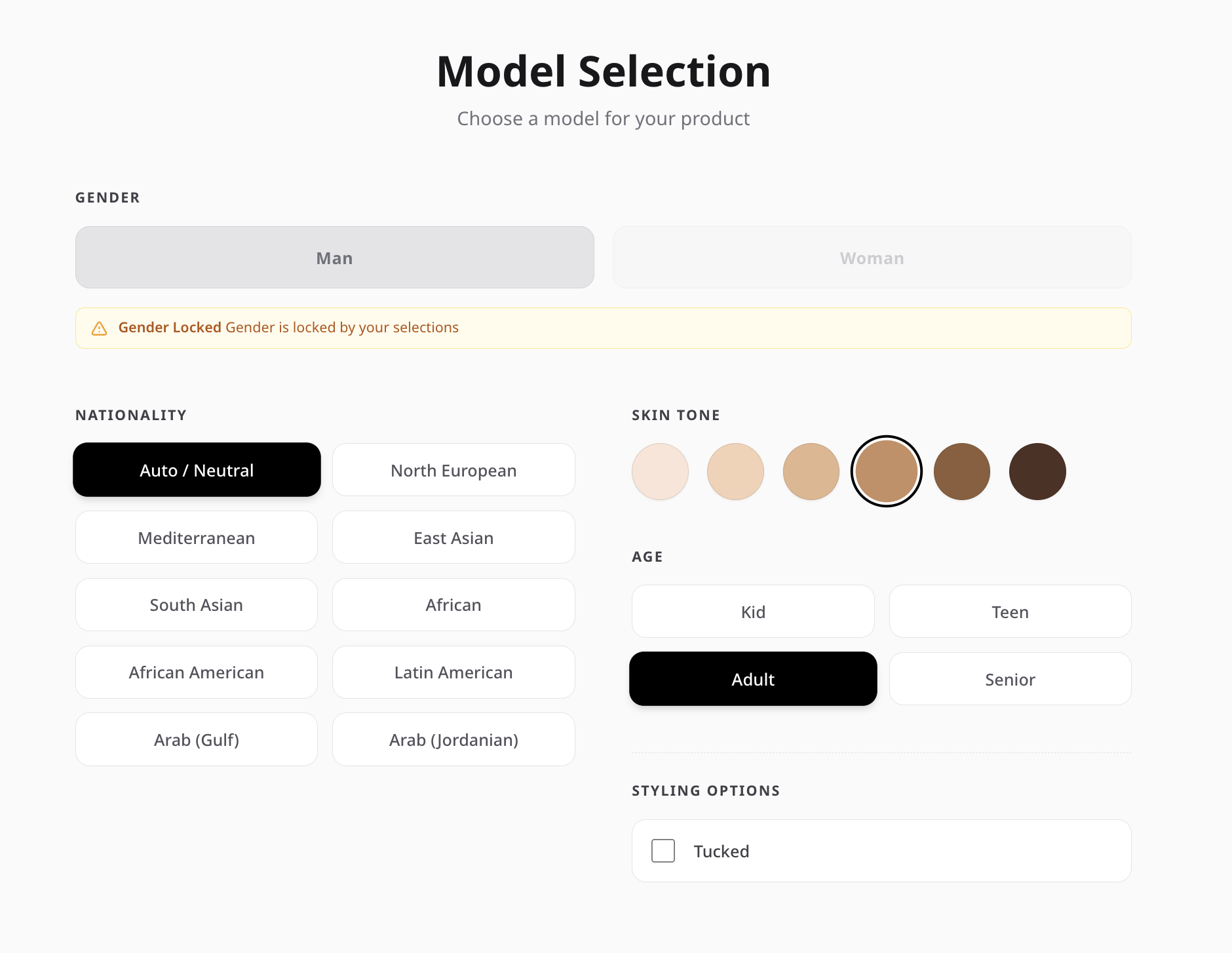
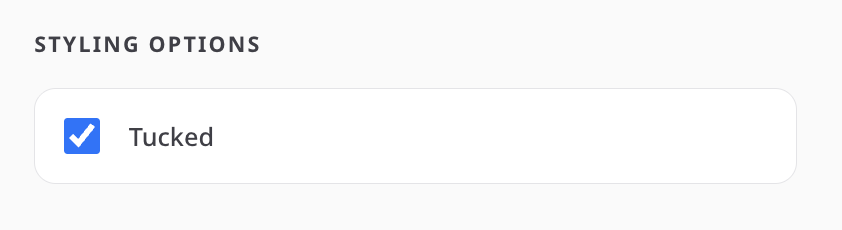
اختر العارض الذي سيرتدي منتجك في الصور. يمكنك تخصيص ملامح العارض بما في ذلك الجنس، الجنسية، لون البشرة، والفئة العمرية بما يتلاءم مع هوية علامتك التجارية. تتضمن هذه الخطوة أيضاً خيارات تنسيق إضافية رائعة، مثل خاصية الإدخال (Tucked)، والتي تجعل القطعة العلوية مدخلة في البنطال لإطلالة منسقة وجذابة.
7. اختيار وضعيات التصوير
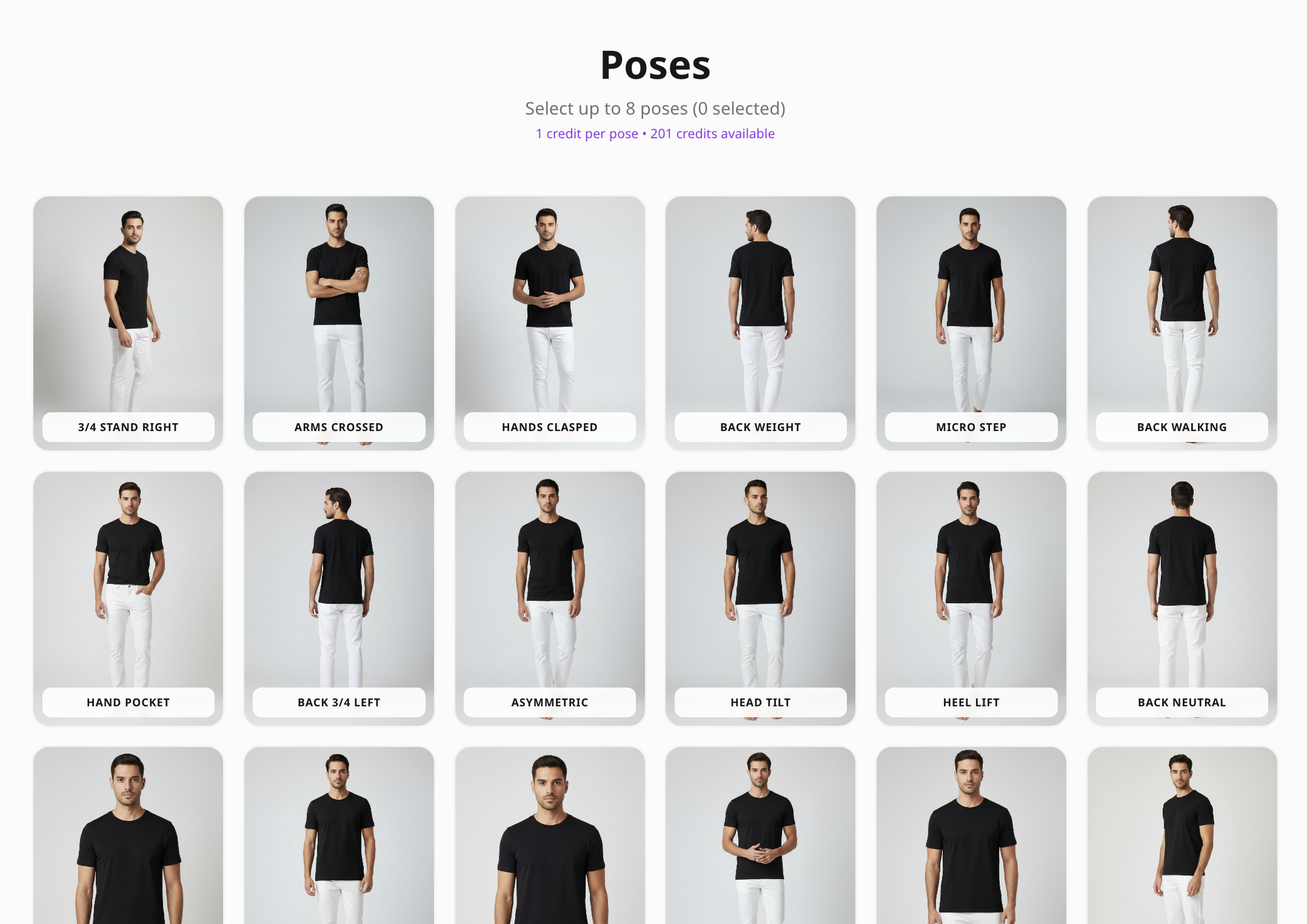
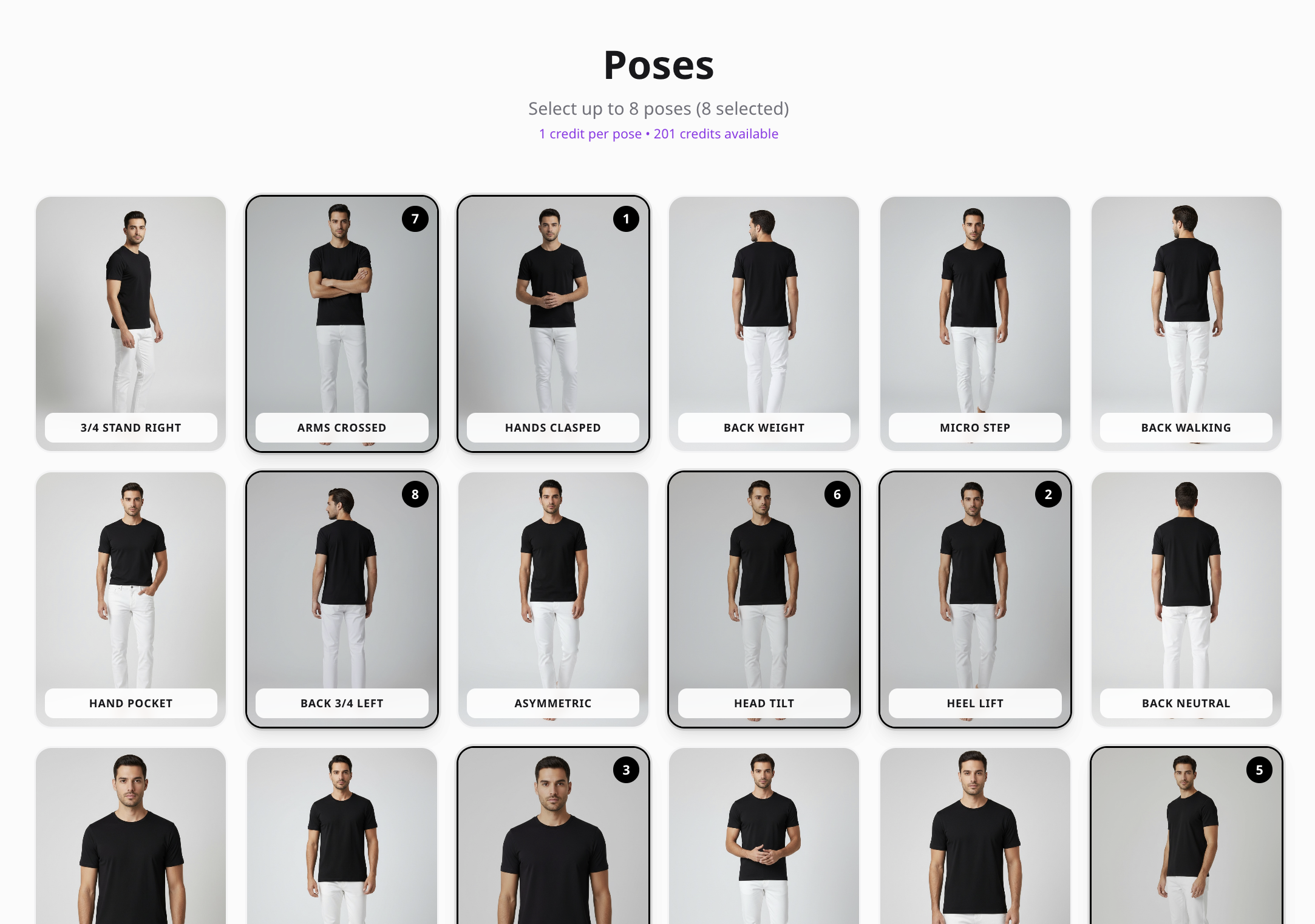
في هذه الخطوة، أنت المخرج! اختر وضعيات التصوير التي تود من العارض اتخاذها. يوفر لك الاستوديو أكثر من 20 وضعية احترافية مصممة خصيصاً لعرض الأزياء. يمكنك تحديد ما يصل إلى 8 وضعيات في الجلسة الواحدة، لكي تحصل على تنوع كبير في زوايا المنتج وتعرضه بأفضل شكل ممكن في متجرك.
8. إعدادات الصورة والخلفية
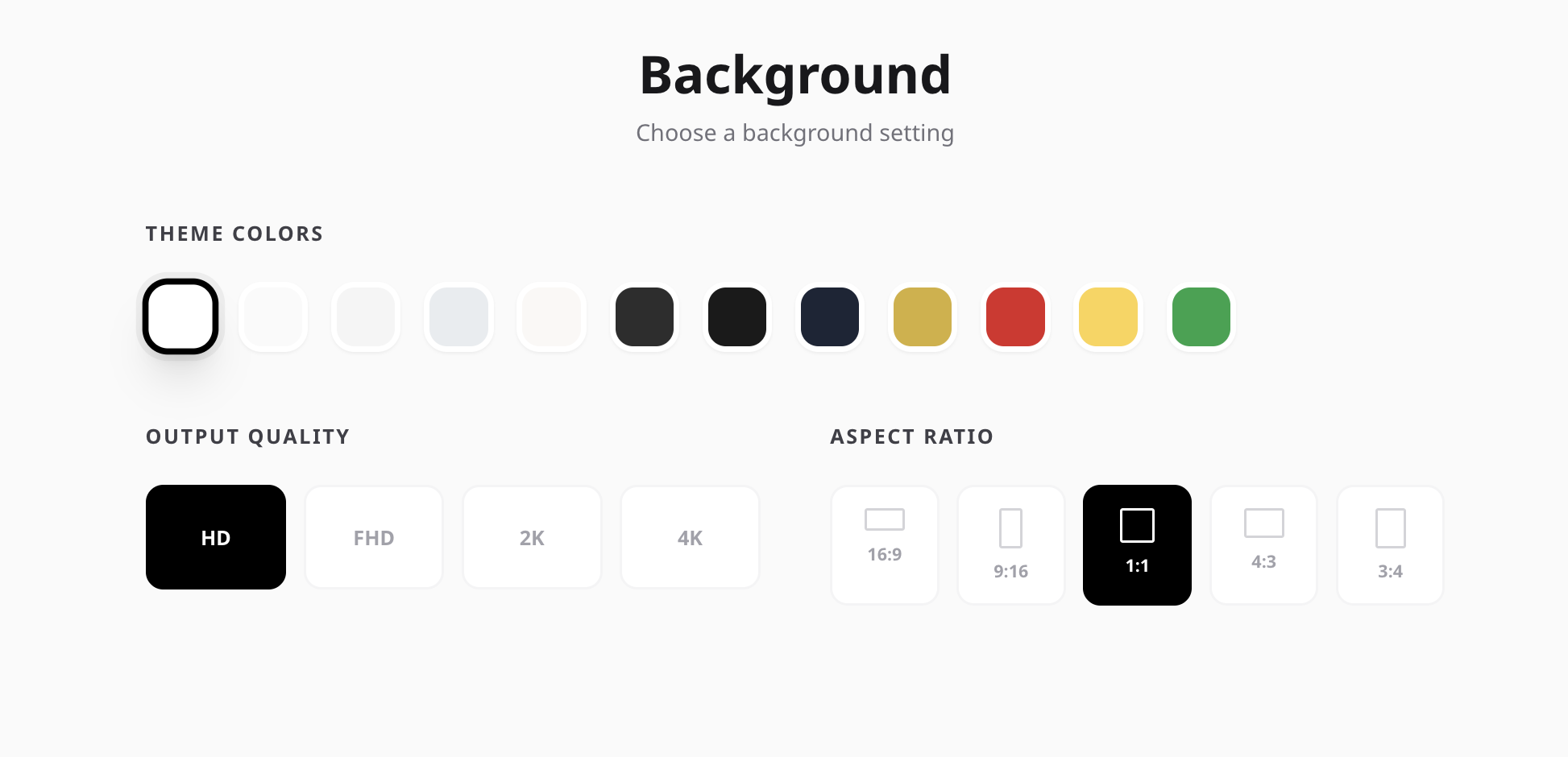
هنا تضع اللمسات الأخيرة. اختر لون الخلفية الذي يتماشى مع هوية المتجر، ثم حدد جودة الصورة المطلوبة (من HD وحتى دقة 4K الفائقة). وأخيراً، حدد مقاس وأبعاد الصورة (مربع، عمودي، أفقي) بما يتناسب مع المنصة التي ستنشر فيها الصورة، سواء كان ذلك متجرك الإلكتروني أو حملة تسويقية.
9. جاري الإنشاء
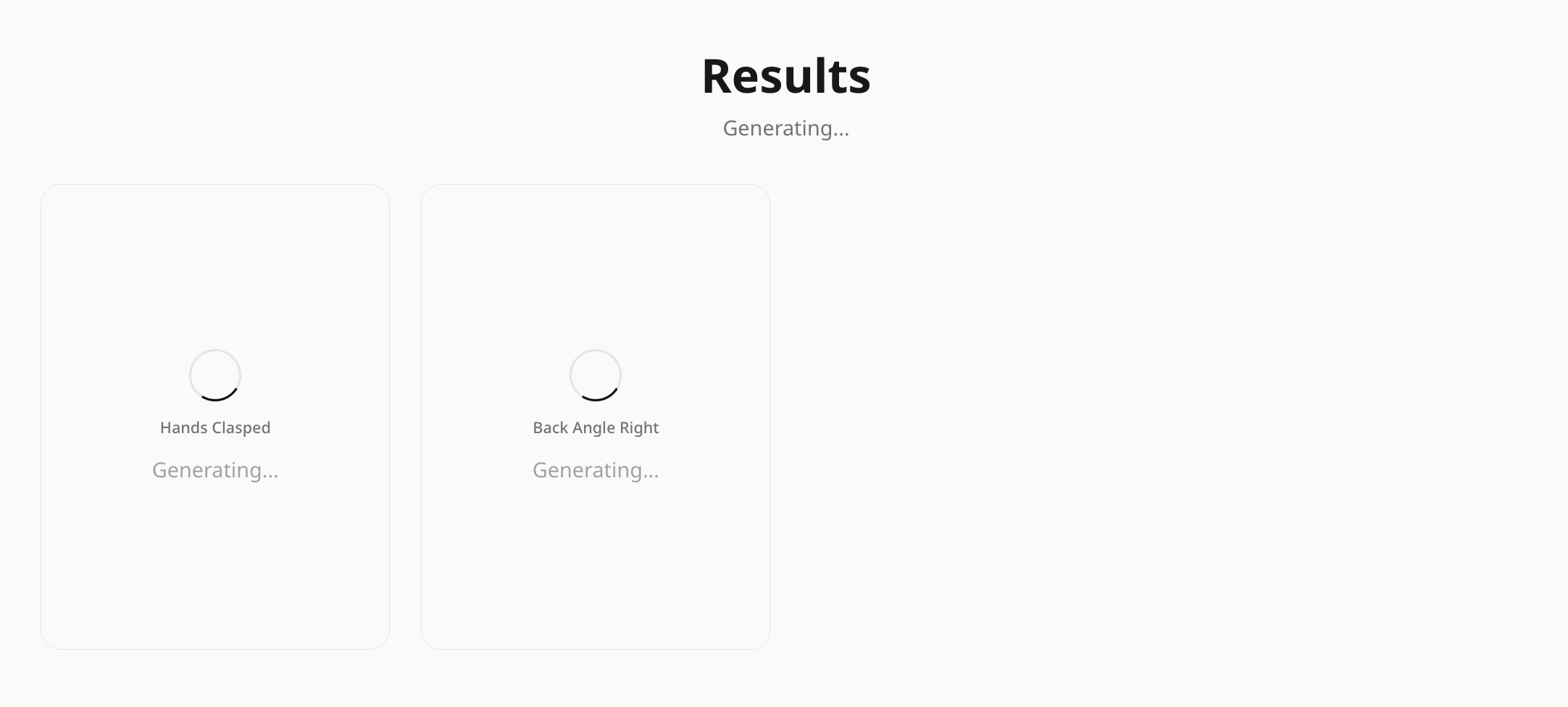
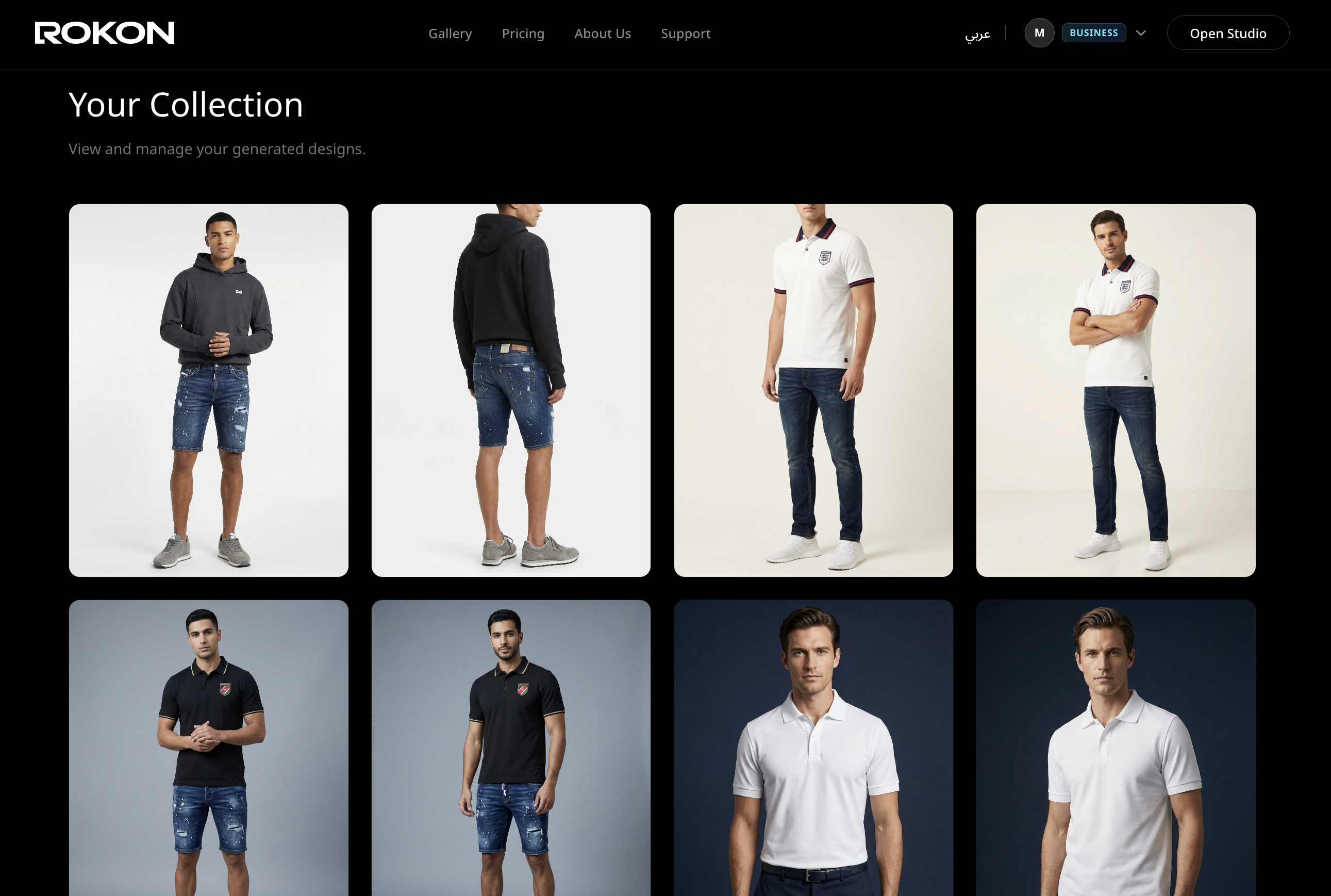
بعد الانتهاء من جميع الإعدادات السابقة، سيقوم النظام ببدء عملية معالجة وإنشاء الصور فوراً. سيتم إنشاء صورة منفصلة لكل وضعية تصوير اخترتها، وتستغرق المعالجة عادة من دقيقة إلى دقيقتين لكل صورة، اعتماداً على دقة الصورة والإعدادات المختارة. بمجرد الانتهاء، ستظهر الصور أمامك.
10. معاينة وتحميل النتائج
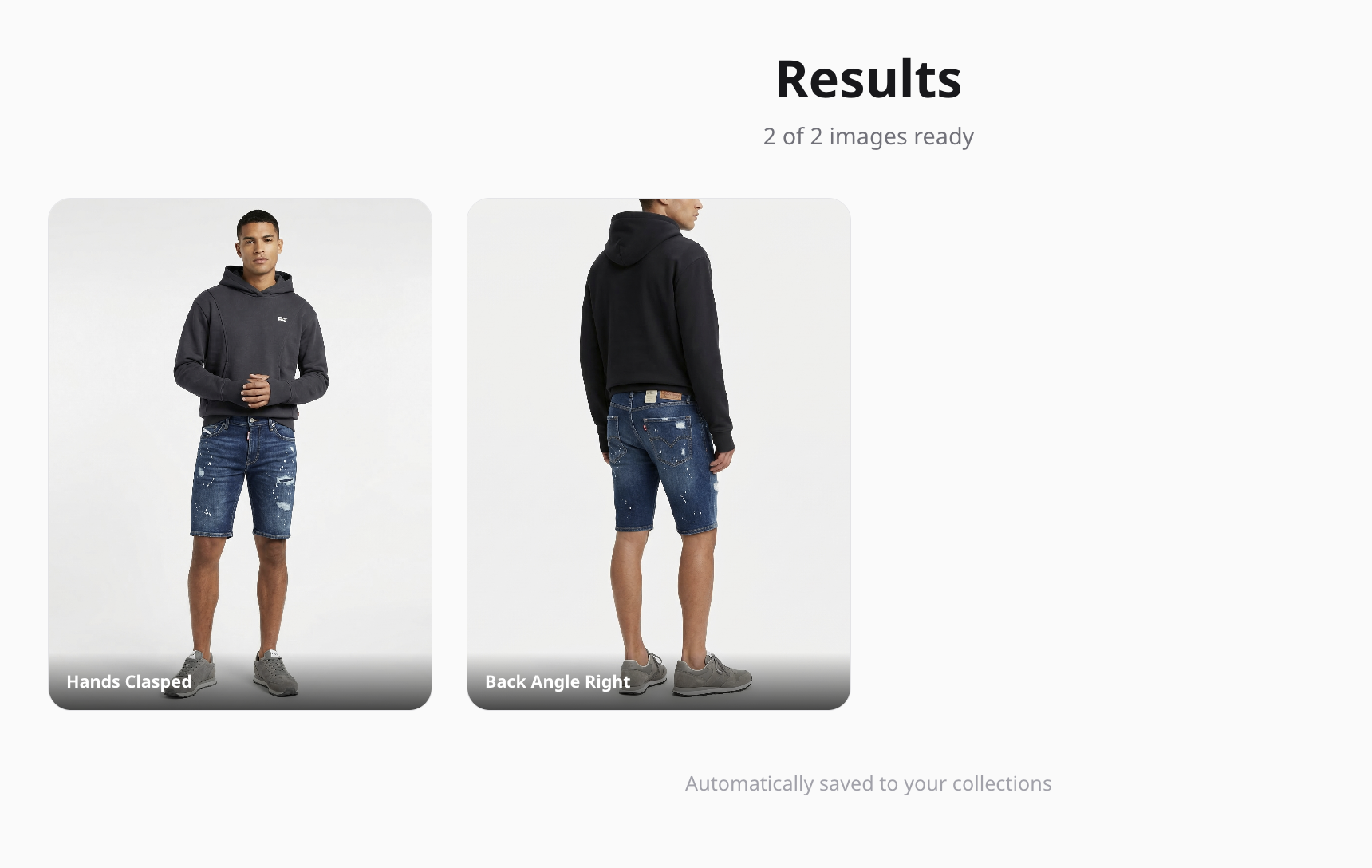
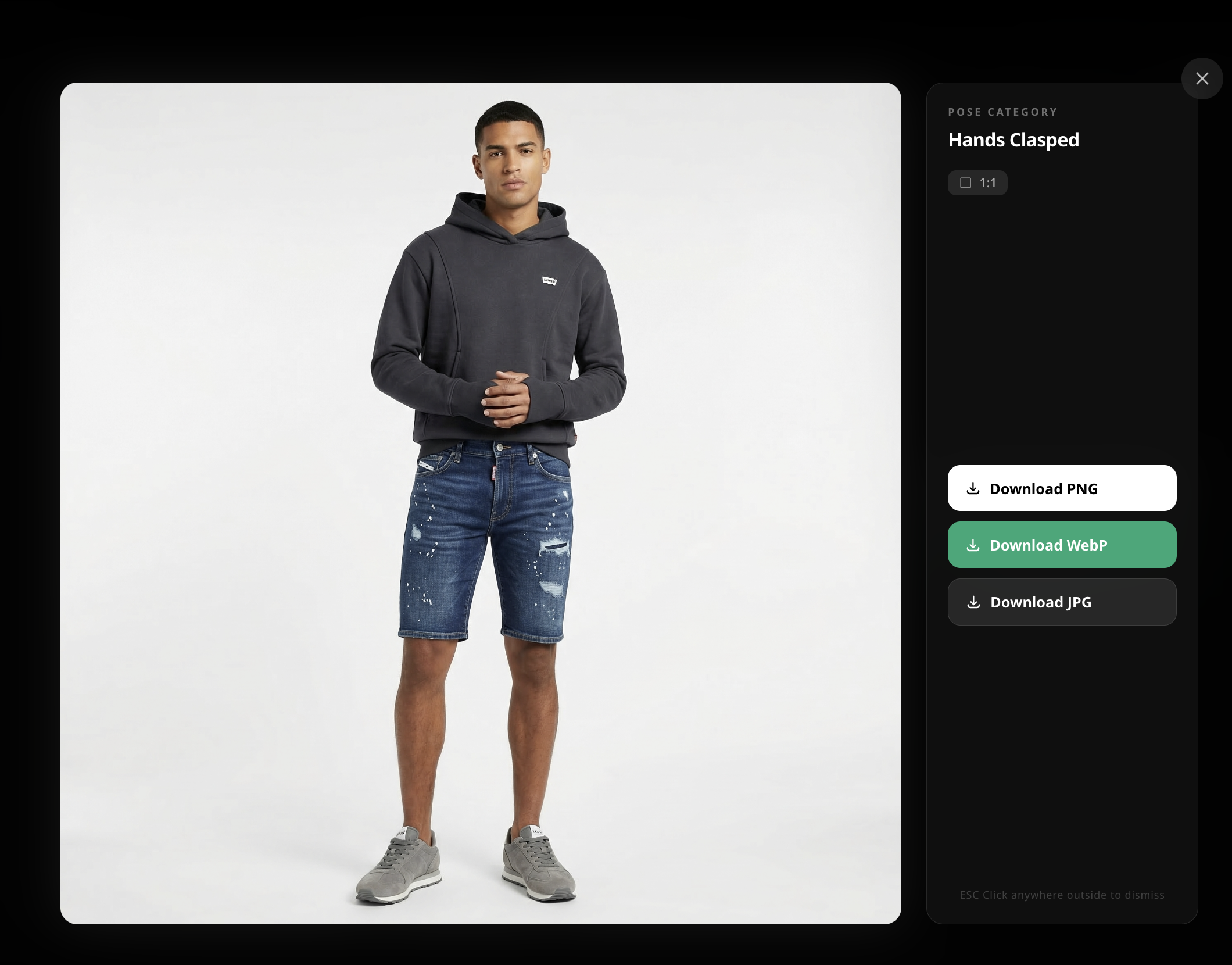
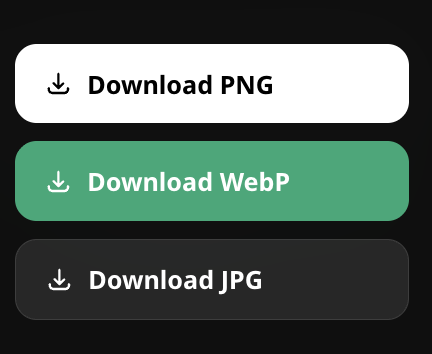
عند اكتمال عملية الإنشاء، ستظهر الصور النهائية بجودة مذهلة لتتمكن من معاينتها بالحجم الكامل قبل التحميل. يتيح لك استوديو ركن تحميل الصور بصيغ متعددة مثل PNG، JPG، و WebP. ننصح باستخدام صيغة WebP للمتاجر الإلكترونية، حيث توفر جودة صورة عالية جداً مع حجم ملف صغير للحفاظ على سرعة تحميل متجرك.
هل أنت مستعد لنقل متجرك لمستوى آخر؟
انضم إلى ثورة تصوير الأزياء اليوم وابدأ بإنتاج صور احترافية مذهلة في ثوانٍ.